

Como fornecedor de Wireless Chassis Ears, sou frequentemente questionado sobre como configurar o modo de emparelhamento destes dispositivos inovadores. Nesta postagem do blog, orientarei você no processo passo a passo, fornecerei algumas dicas úteis e também apresentarei alguns produtos relacionados em nosso site.
Compreendendo os princípios básicos das orelhas do chassi sem fio
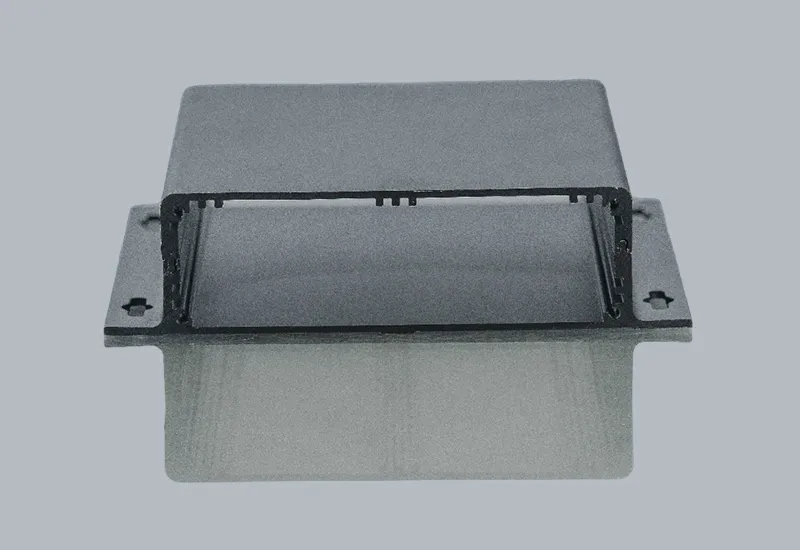
Antes de mergulharmos no processo de emparelhamento, vamos entender brevemente o que são Wireless Chassis Ears. Esses são componentes avançados projetados para aprimorar a funcionalidade e a conectividade dos gabinetes de computador. Eles oferecem uma solução sem fio que simplifica a instalação e o uso de vários dispositivos no chassi do computador.
Guia passo a passo para configurar o modo de emparelhamento
Etapa 1: prepare seus dispositivos
Primeiro, certifique-se de que seu Wireless Chassis Ear e o dispositivo com o qual deseja emparelhá-lo (como um computador, tablet ou smartphone) estejam totalmente carregados. Uma bateria fraca pode causar problemas de emparelhamento ou conexões instáveis. Além disso, certifique-se de que o dispositivo com o qual você está emparelhando tenha a funcionalidade Bluetooth ativada. A maioria dos dispositivos modernos possui Bluetooth integrado, mas se você estiver usando um dispositivo mais antigo, pode ser necessário verificar se ele suporta Bluetooth e instalar os drivers necessários.
Etapa 2: ligue o ouvido do chassi sem fio
Localize o botão liga / desliga no Wireless Chassis Ear. Pressione e segure por alguns segundos até que o indicador LED comece a piscar. O LED piscando indica que o dispositivo está em modo de emparelhamento. Diferentes modelos podem ter padrões de LED ligeiramente diferentes, portanto, consulte o manual do usuário do seu Wireless Chassis Ear específico se não tiver certeza.
Etapa 3: acesse as configurações de Bluetooth no seu dispositivo
No seu computador, tablet ou smartphone, acesse o menu de configurações do Bluetooth. Geralmente, isso pode ser encontrado nas configurações do sistema ou no painel de controle. Em um computador Windows, você pode clicar no ícone do Bluetooth na barra de tarefas e selecionar “Adicionar Bluetooth ou outro dispositivo”. Em um dispositivo Android, vá em “Configurações” > “Dispositivos conectados” > “Bluetooth”. Em um iPhone ou iPad, vá em “Configurações” > “Bluetooth”.
Etapa 4: pesquise os dispositivos disponíveis
Quando estiver no menu de configurações do Bluetooth, clique na opção para pesquisar os dispositivos disponíveis. Seu dispositivo começará a procurar dispositivos Bluetooth próximos, incluindo o Wireless Chassis Ear. Pode levar alguns segundos para que o Wireless Chassis Ear apareça na lista de dispositivos disponíveis.
Etapa 5: selecione o ouvido do chassi sem fio
Quando o Wireless Chassis Ear aparecer na lista de dispositivos disponíveis, clique em seu nome para selecioná-lo. Seu dispositivo tentará então emparelhar com o Wireless Chassis Ear. Em alguns casos, poderá ser solicitado que você insira um código de emparelhamento. O código de emparelhamento geralmente é fornecido no manual do usuário do seu Wireless Chassis Ear. Digite o código, se necessário, e clique em “Emparelhar” ou “Conectar”.

Etapa 6: confirme o emparelhamento
Assim que o processo de emparelhamento for concluído, seu dispositivo exibirá uma mensagem de confirmação indicando que agora está emparelhado com o Wireless Chassis Ear. Você pode testar a conexão usando o Wireless Chassis Ear para executar a função pretendida, como transferir dados ou controlar um dispositivo conectado.
Dicas para um emparelhamento bem-sucedido
- Mantenha os dispositivos próximos:Certifique-se de que o Wireless Chassis Ear e o dispositivo com o qual você está emparelhando estejam próximos durante o processo de emparelhamento. O Bluetooth tem um alcance limitado e estar muito distante pode causar problemas de emparelhamento.
- Atualize o software do seu dispositivo:Manter o sistema operacional e os drivers Bluetooth do seu dispositivo atualizados pode ajudar a garantir a compatibilidade e melhorar o processo de emparelhamento. Verifique regularmente se há atualizações de software e instale-as conforme necessário.
- Reinicialize o ouvido do chassi sem fio:Se você estiver tendo problemas para emparelhar o Wireless Chassis Ear, tente redefini-lo para as configurações de fábrica. Consulte o manual do usuário para obter instruções sobre como realizar uma reinicialização.
- Verifique se há interferência:Outros dispositivos Bluetooth ou eletrônicos nas proximidades podem causar interferência e afetar o processo de emparelhamento. Tente desligar outros dispositivos Bluetooth ou afastar-se de fontes de interferência.
Produtos Relacionados
Como fornecedor de Wireless Chassis Ears, também oferecemos uma ampla gama de outros produtos de chassis de computador de alta qualidade. Confira nossoGabinete de computadorpágina para uma variedade de gabinetes de computador projetados para atender a diferentes necessidades e preferências. NossoCaixas de extrusão de alumíniosão conhecidos por sua durabilidade e design elegante. E se você procura um modelo de chassi específico, nossoChassi Odb2 C0700é uma ótima opção.
Conclusão
Configurar o modo de emparelhamento de um Wireless Chassis Ear é um processo relativamente simples que pode ser concluído em algumas etapas fáceis. Seguindo o guia acima e mantendo as dicas em mente, você poderá emparelhar seu Wireless Chassis Ear com seu dispositivo de forma rápida e fácil. Se você tiver mais dúvidas ou precisar de ajuda com o processo de emparelhamento ou qualquer um de nossos produtos, não hesite em nos contatar. Estamos aqui para ajudá-lo a aproveitar ao máximo seu Wireless Chassis Ear e outros produtos de chassi de computador.
Referências
- Manual do usuário do chassi sem fio
- Padrões de tecnologia Bluetooth